

آموزش کانفیگ اولیه سوئیچ سیسکو

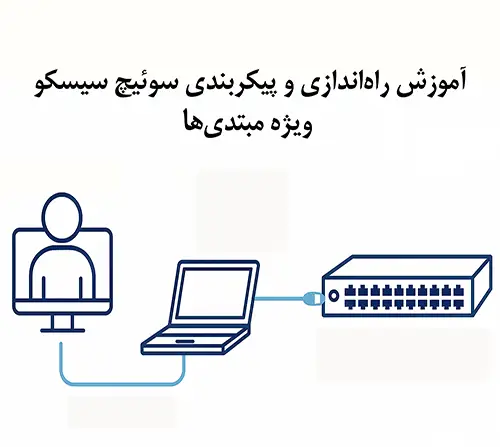
کانفیگ اولیه سوئیچ سیسکو در دنیای شبکههای کامپیوتری، تجهیزات فعال نقش کلیدی در برقراری ارتباط پایدار و مدیریتشده ایفا میکنند. در این میان، سوئیچهای سیسکو به دلیل پایداری بالا، قابلیتهای پیشرفته، و پشتیبانی قوی، از محبوبترین انتخابها در سطح جهانی به شمار میروند. با این حال، راهاندازی و پیکربندی سوئیچ سیسکو ممکن است برای افرادی که بهتازگی وارد حوزه شبکه شدهاند، پیچیده به نظر برسد. این مقاله با هدف آموزش جامع و کاربردی، مراحل کامل پیکربندی سوئیچ سیسکو را به زبان ساده برای مبتدیان شرح میدهد
آشنایی با سوئیچ سیسکو و کاربرد آن در شبکه
کانفیگ اولیه سوئیچ سیسکو یک دستگاه شبکه لایه ۲ یا لایه ۳ است که بستههای داده را در یک شبکه محلی (LAN) هدایت و مدیریت میکند. این تجهیزات در سازمانها، مراکز داده و زیرساختهای ارتباطی برای اتصال کلاینتها، سرورها و سایر تجهیزات مورد استفاده قرار میگیرند. با استفاده از پیکربندی صحیح سوئیچ سیسکو، میتوان عملکرد شبکه را بهبود داد، امنیت آن را افزایش داد و از بروز اختلالات جلوگیری کرد
1.کانفیگ سوئیچ سیسکو
مثلا برای پیکربندی سوئیچ سیسکو 2960 یا هر سوئیچ دیگر سیسکو، ابتدا باید به کنسول سوییچ از طریق برنامه PuTTY متصل شویم. برای انجام اینکار مراحل زیر را دنبال میکنیم:
مراحل ابتدایی برای راهاندازی سوئیچ سیسکو
بررسی تجهیزات و پیشنیازها
پیش از شروع پیکربندی سوئیچ سیسکو، موارد زیر را آماده کنید:
- کابل کنسول (Console Cable)
- نرمافزار ارتباطی مانند PuTTY یا Tera Term
- لپتاپ یا کامپیوتری با پورت Serial یا USB-to-Serial
- اطلاعات پایه شبکه مانند آدرس IP، Subnet Mask، Default Gateway

نحوه اتصال به سوئیچ
برای برقراری ارتباط با سوئیچ و کانفیگ اولیه سوئیچ سیسکو آن، یک درگاه از نوع RJ45 روی دستگاه وجود دارد که به نام درگاه کنسول شناخته میشود. البته در سوئیچهای جدیدتر شما به یک پورت USB دسترسی دارید. فارغ از پورتی که روی دستگاه تعبیه شده فرآیند کانفیگ از طریق اتصال کابل کنسول به سوییچ و کامپیوتر شخصی است. میتوان در زمان بهکارگیری کابل کنسول از یک مبدل سریال به یواسبی استفاده کنید.
اتصال به سوئیچ از طریق پورت کنسول
سوئیچ سیسکو را از طریق کابل کنسول به لپتاپ متصل کرده و نرمافزار PuTTY را باز کنید. اطمینان حاصل کنید در بخش نوع ارتباط (connection type)، درگاه serial و COM را انتخاب کرده باشید تا اتصال بدون مشکل برقرار شود
1.کانفیگ اولیه سوئیچ سیسکو
مثلا برای کانفیگ اولیه سوئیچ سیسکو 2960 یا هر سوئیچ دیگر سیسکو، ابتدا باید به کنسول سوییچ از طریق برنامه PuTTY متصل شویم. برای انجام اینکار مراحل زیر را دنبال میکنیم:
- ابتدا کابل سوئیچ را از طریق کابل سریال به برنامه PuTTY متصل میکنیم.
- PuTTY را باز کرده و به پنجره پیکربندی PuTTY میرویم. در ادامه به بخش Connection type میرویم و گزینه Serial را انتخاب میکنیم
- به بخش Category در پنل سمت چپ میرویم و گزینه Serial را انتخاب میکنیم.
- زمانی که تنظیمات مربوط به نوع ارتباط سریال ظاهر شد گزینه پورت COM را برای فعالسازی فیلد Serial line to connect در وضعیت COM1 انتخاب میکنیم.
- در مرحله بعد باید سرعت ارتباط با سوئیچ را تعیین کنیم. برای سریهای 300 و 500 بهتر است از مقدار 115200 استفاده کنید.
- در ادامه فیلد Data bits را با مقدار 8 تنظیم میکنیم.
- مقدار فیلد Stops bits را برابر با 1 تنظیم میکنیم.
- روی منوی بازشونده Parity کلیک کرده و گزینه None را انتخاب میکنیم.
- در منوی Flow Control نیز گزینه None را انتخاب میکنیم.
- اکنون باید تنظیمات اعمال شده را ذخیره و PuTTY CLI را اجرا کنیم. برای انجام اینکار گزینه Session را از پنل سمت چپ انتخاب میکنیم.
- . به فیلد Saved Session میرویم و برای تنظیماتی که قرار است ذخیرهسازی شود نامی را انتخاب میکنیم.
- روی دکمه Save کلیک کنید تا تنظیمات ذخیرهسازی شوند.
- دکمه Open در پایین صفحه را کلیک کنید تا محیط خط فرمان CLI اجرا شود.

2. ورود به حالت پیکربندی
در این حالت پیغام Switch> را مشاهده میکنید
|
Switch> enable Switch# configure terminal #Switch (config) |
3.تعیین نام برای سوئیچ
برای شناسایی راحتتر سوئیچها در شبکه، بهتر است نام مشخصی برای دستگاه تعیین شود:
|
Switch(config)# hostname access-switch1 |
4.تنظیم رمز عبور برای دسترسی امن
رمز برای حالت privileged:
|
access-switch1 (config)# enable secret cisco123 |
مرحله بعد پیکربندی گذرواژه برای کانفیگ اولیه سوئیچ سیسکو
رمز برای دسترسی از طریق کنسول:
|
access-switch1 (config)# line console 0 |
کانفیگ آدرس مدیریتی شبکه
در مرحله بعد، باید یک آدرس آی پی مدیریتی شبکه را مشخص کنید. سوئیچها به شکل پیشفرض همراه با آدرس مدیریتی عرضه نمیشوند، به این معنی که شما نمیتوانید از تلنت یا SSH برای اتصال به آنها در حالت عادی استفاده کنید. برای حل این مشکل باید گزینه شبکه محلی مجازی (VLAN) را انتخاب کرده و یک رابط مجازی را همراه با یک آدرس آی پی تعریف کنید. برای انجام اینکار دستورات زیر را اجرا کنید:
|
access-switch1(config)# interface vlan 1 access-switch1(config-if)# ip address 10.1.1.200 255.255.255.0 access-switch1(config-if)# exit #access-switch1(config) |
اختصاص گیت وی پیشفرض به سوئیچ
در این مرحله باید یک Default Gatway برای سوئیچ مشخص کنید. گیتوی پیشفرض آدرس روتری است که سوئیچ برای برقراری ارتباط از آن استفاده میکند. اگر گیتوی پیشفرضی را پیکربندی نکنید، VLAN1 قادر به ارسال ترافیک برای شبکه دیگری نخواهد بود. برای اختصاص گیتوی پیشفرض باید فرمان زیر را اجرا کنید. (دقت کنید که آدرس IP متعلق به روتر خود را باید وارد کنید.)
|
access-switch1(config)# ip default-gateway 10.1.1.254 |
ذخیره تنظیمات انجامشده
برای جلوگیری از حذف تنظیمات پس از ریبوت، لازم است آنها را در حافظه ذخیره کنید:
|
access-switch1# write memory یا: access-switch1# copy running-config startup-config |
غیر فعال کردن پورتهای بازی که کاربرد ندارند
پیشنهاد میکنم روی سوئیچ، پورتهای باز بدون استفاده را ببندید. هکرها ممکن است از پورتهای بازی که اغلب غیر ایمن هستند برای ورود به شبکهها استفاده کنند. برای انجام اینکار باید محدوده پورتها را در خط فرمان شبیه به حالت زیر مشخص کنید.
|
access-switch1(config)# interface range fe 0/25-48 access-switch1(config-if-range)# shutdown access-switch1(config-if-range)# exit #access-switch1(config) |
بررسی وضعیت پیکربندی سوئیچ سیسکو
برای مشاهده خلاصه پیکربندی سوئیچ، میتوانید از دستور زیر استفاده کنید:
|
access-switch1# show running-config و برای بررسی IP: access-switch1# show ip interface brief |
پیکربندی سوئیچ سیسکو برای مدیریت امنیتی
یکی از مراحل مهم در پیکربندی سوئیچ سیسکو، اعمال سیاستهای امنیتی است. برخی اقدامات اولیه شامل:
- محدود کردن دسترسی Telnet یا فعالسازی SSH
- فعالسازی Port Security
- غیر فعال کردن پورتهای بلااستفاده با دستور shutdown
نکات مهم برای مبتدیها در پیکربندی سوئیچ سیسکو
- همیشه قبل از اعمال تغییرات، پیکربندی فعلی را ذخیره کنید.
- از مستندسازی نام پورتها و VLANها غافل نشوید.
- از ترکیب دستورات show برای عیبیابی استفاده کنید.
- پس از پیکربندی، حتماً اتصال شبکه را تست کنید.
هر زمان که در CLI خطا داشتید، با ? کمک بگیرید
چرا پیکربندی سوئیچ سیسکو اهمیت دارد؟
پیکربندی اصولی سوئیچ سیسکو باعث میشود:
- شبکه شما امنتر و قابل کنترلتر شود.
- دسترسی به منابع با سیاستهای صحیح صورت گیرد.
- بهرهوری از منابع سختافزاری افزایش یابد.
- از بروز اختلالات و تصادفی بودن عملکرد جلوگیری شود.
یکی از بهترین مکانیزمهای برای کانفیگ اولیه سوئیچ سیسکو اتصال به سوئیچ های سیسکو بهکارگیری یک حالت ایمن و اتصال بر مبنای پروتکل رمزنگار SSH است. مزیت روش فوق در مقایسه با تلنت Telnet در این است که اطلاعات به شکل رمزنگاری شده مبادله میشوند. در نتیجه اگر هکری موفق شود به هر شکل ممکن (نفوذ به شبکه بر مبنای بردار حمله مرد میانی) به شبکه نفوذ کند، دیگر قادر نخواهد بود اطلاعات را در قالب یک متن ساده مشاهده کند.
پروتکل SSH در حالت پیشفرض از پورت 22 استفاده میکند. پیشنهاد ما این است که برای برقراری اتصال از راه دور به سوئیچ از پروتکل فوق همراه با برنامه Putty استفاده کنید. در این مقاله قصد داریم نحوه اتصال به سوییچ کاتالیست سیسکو مدل 3750 را بررسی کنیم.
بهطور پیشفرض، هنگامی که یک دستگاه سیسکو را پیکربندی میکنید باید از کابل کنسول استفاده کنید و به شکل مستقیم آنرا به سیستم متصل کنید. با اینحال، گاهی اوقات شرایط ایجاب میکند از مکانیزمهای غیر کابلی استفاده کنید. برای اتصال به سوئیچ از طریق پروتکل SSH ابتدا باید ویژگی فوق را روی سوییچ فعال کنید و در ادامه با استفاده از PuTTY یا هر سرویسگیرنده دیگر SSH به سوییچ متصل شوید. مراحل انجام اینکار به شرح زیر است:
1. تنظیم IP مدیریتی
پیشفرض، آدرس آی پی مدیریتی و غیره را اختصاص دهید. اگر این کار قبلا انجام شده به مرحله بعدی بروید. در مثال زیر، آدرس آی پی مدیریتی به مقدار 192.168.101.2 در 101 VLAN تخصیص داده شده است. همچنین گیتوی پیش فرض به دیوارآتشی که آدرس 192.168.101.1 دارد اشاره دارد.
 # ip default-gateway 192.168.101.1
# interface vlan 101
(config-if)# ip address 192.168.101.2 255.255.255.0 |
2. تنظیم نام میزبان و نام دامنه
در مرحله بعد باید اطمینان حاصل کنید که سوئیچ یک نام میزبان و نام دامنه در اختیار دارد. برای انجام اینکار دستورات زیر را وارد کنید.
# config t(config)# hostname myswitch(config)# ip domain-name falinc.com |
3.ساخت کلید RSA
سوییچ یا روتر باید کلید RSA داشته باشند. این کلید در فرآیند رمزنگاری اطلاعات توسط SSH استفاده میشود. برای ساخت این کلید باید از فرمان رمزنگاری به شرح زیر استفاده کنید:
myswitch(config)# crypto key generate rsa
 The name for the keys will be: myswitch.falinc.com
 Choose the size of the key modulus in the range of 360 to 2048 for your
 General Purpose Keys. Choosing a key modulus greater than 512 may take
 a few minutes.
How many bits in the modulus [512]: 1024
% Generating 1024 bit RSA keys, keys will be non-exportable...[OK] |
4.تنظیم پیکربندی Line VTY
درمرحله بعد برای کانفیگ اولیه سوئیچ سیسکو باید پارامترهای مربوط به vty را مطابق با نیازهای کاری تنظیم کنید. وضعیت ورود را محلی و گذرواژه را به مقدار 7 تنظیم کنید. توضیح پارامتر vty در راهکار اتصال به سوییچ از طریق تلنت در ادامه همین مقاله شرح داده شده است.
# line vty 0 4
(config-line)# transport input ssh
(config-line)# login local
(config-line)# password 7
(config-line)# exit |
اگر هنوز خط کنسول را تنظیم نکردهاید، مقدار آنرا به شرح زیر تنظیم کنید:
# line console 0
(config-line)# logging synchronous
(config-line)# login local |
5.ساخت نام کاربری و گذرواژه
اگر نام کاربری را هنوز ایجاد نکردهاید، برای انجام اینکار دستورات زیر را اجرا کنید:
 myswitch# config t
Enter configuration commands, one per line.  End with CNTL/Z.
myswitch(config)# username hamidreza password mypassword |
نکته: اگر هنوز ویژگی پیکربندی گذرواژه را فعال نکردهاید، دستور زیر را اجرا کنید:
myswitch# enable secret myenablepassword |
اطمینان حاصل کنید که سرویس password-encryption در وضعیت فعال قرار دارد. ویژگی فوق زمانی که فرمان sh run را اجرا میکنید گذرواژه را رمزنگاری میکند. در این حالت گذرواژه در قالب یک متن غیرقابل تشخیص نشان داده میشود.
myswitch# service password-encryption |
6.دسترسی SSH را بررسی کنید
فرمان sh ip ssh را اجرا کنید. این فرمان تایید میکند که SSH روی دستگاه سیسکو فعال است.
myswitch# sh ip ssh
SSH Enabled - version 1.99
Authentication timeout: 120 secs; Authentication retries: 3 |
بعد از اجرای دستورات پیکربندی بالا، از طریق یک ماشین راه دور به سوییچ لاگین کنید تا اطمینان حاصل کنید که دسترسی به سوئیچ بر مبنای پروتکل SSH فراهم است. در مثال فوق 192.168.101.2 آدرس IP مدیریتی تعیین شده برای سوییچ است.
remote-machine# ssh 192.168.101.2
login as: ramesh
Using keyboard-interactive authentication.
Password:
myswitch>en
Password:
myswitch# |
کانفیگ NetFlow برای مدیریت سیسکو
برای تغییر این متن بر روی دکمه ویرایش کلیک کنید. لورم ایپسوم متن ساختگی با تولید سادگی نامفهوم از صنعت چاپ و با استفاده از طراحان گرافیک است.
ایده خوبی است که از تحلیلگر ترافیک شبکه برای نظارت بر ترافیک شبکه استفاده کنید. در سوئیچهای سیسکو میتوانید با پروتکل NetFlow ارتباط برقرار کند. با اینحال، برای انجام اینکار ابتدا باید یکسری تنظیمات را پیکربندی کنید. برای انجام اینکار ابتدا باید به حالت پیکربندی سراسری وارد شویم.
access-switch1(config)# exitaccess-switch1# wr |
ابتدا یک رکورد ضبط اطلاعات ایجاد کنید. برای انجام اینکار دستور زیر را اجرا کنید:
#flow record Comparitechrecord |
در مرحله بعد باید آدرس آی پی منبع IPv4، آدرس آی پی مبدا IPv4، پروتکل IPv4، پورت-مبدا انتقال، پورت-مقصد انتقال، رابط ورودی و رابط خروجی را تعیین کنید. برای انجام اینکار دستورات زیر را اجرا کنید:
Switch# match ipv4 source address
Switch# match ipv4 destination address
Switch# match ipv4 protocol
Switch# match transport source-port
Switch# match transport destination-port
Switch# match ipv4 tos
Switch# match interface input
Switch# collect interface output |
برای تکمیل پیکربندی رکورد flow و تعیین نوع دادههایی که قصد جمعآوری آنها را دارید، فرامین پیکربندی زیر را اجرا کنید:
Switch# collect interface output
Switch# collect counter bytes
Switch# collect counter packets
Switch# collect timestamp sys-uptime first
Switch# collect timestamp sys-uptime last |
در مرحله بعد باید یک مکانیزم ارسالکننده flow را ایجاد کنید تا اطلاعاتی که ضبط و ذخیره کردهاید برای یک ابزار تحلیلگر خارجی شبکه ارسال شود. اولین گام برای ساخت یک exporter اجرای فرمان زیر است:
Switch# flow exporter Comparitechexport |
در مرحله بعد آدرس آی پی سرور تحلیلکننده شبکه را وارد کنید. (آدرس IP مرتبط با شبکه خود را وارد کنید.)
Switch# destination 117.156.45.241 |
رابطی که قصد ارسال بستهها با استفاده از آن را دارید مشخص کنید.
پورتی که عامل نرمافزاری برای گوش کردن به بستههای شبکه از آن استفاده میکند را مشخص کنید.
Switch# transport UDP 2055 |
نوع پروتکلی که دادهها قصد ارسال دادهها با استفاده از آن را دارید را با اجرای فرمان زیر مشخص کنید:
Switch# export-protocol netflow-v9 |
برای اطمینان از اینکه هیچگونه مشکلی در زمان انتقال دادهها به وجود نخواهد آمد دستور زیر را اجرا کنید:
Switch# template data timeout 60 |
زمانیکه پیکربندی flow exporter کامل شد، زمان آن رسیده تا ابزار نظارتی flow monitor را ایجاد کنیم. برای انجام اینکار دستور زیر را اجرا کنید:
Switch# flow monitor Comparitechmonitor |
برای مرتبط کردن flow monitor با flow record فرامین زیر را اجرا کنید:
Switch# record Comparitechrecord
Switch# exporter Comparitechexport |
برای اطمینان از این موضوع که اطلاعات جمعآوری و نرمال شده بدون وقفه ارسال میشوند، فرامین زیر را اجرا کنید:
Switch# cache timeout active 60
Switch# cache timeout inactive 15 |
در انتها فرمان زیر را اجرا کنید:
Switch# exit |
اکنون باید رابطهای ورودی که دادههای NetFlow را جمعآوری میکنند را مشخص کنید. اگر رابط از نوع رابط اترنت است فرمان زیر را وارد کنید:
Switch# interface gigabitEthernet 0/1 |
از فرمان زیر برای پیکربندی NetFlow روی رابطهای چندگانه استفاده کنید:
Switch# ip flow monitor Comparitechmonitor input |
اگر میخواهید دادههای NetFlow تنها یک رابط مشخص را جمعآوری کنید دستورات زیر را اجرا کنید:
Switch# ip flow monitor Comparitechmonitor input
Switch# ip flow monitor Comparitechmonitor output |
Exit را برای خروج از وضعیت پیکربندی اجرا کنید.
Switch# exit |
تنظیمات را ذخیرهسازی کنید تا فرآیند پیکربندی اولیه به پایان برسد.
جمعبندی
پیکربندی سوئیچ سیسکو یکی از مهمترین مراحل در راهاندازی زیرساخت شبکه است. اگرچه در ابتدا ممکن است برای افراد تازهکار چالشبرانگیز باشد، اما با درک درست از مفاهیم پایه و استفاده از دستورات صحیح، میتوان بهراحتی سوئیچ را بهصورت امن و بهینه تنظیم کرد. این راهنما تلاش کرد تا تمام مراحل پیکربندی سوئیچ سیسکو را بهصورت عملی و ساده توضیح دهد تا حتی کاربران مبتدی نیز بتوانند با اطمینان این فرآیند را انجام دهند.
اگر در آینده نیاز به پیکربندیهای پیشرفتهتری مانند VLAN، EtherChannel یا SNMP داشتید، پیشنهاد میکنیم به سراغ منابع تخصصیتر سیسکو یا دورههای CCNA بروید.